
Instala los assets de FIGI en tu sitio
Guía para equipos técnicos: qué código pegar, cómo autorizar el dominio, cómo verificar la instalación y cómo resolver los problemas más comunes.
Guía pública: puedes compartirla con tu equipo técnico.
Los assets de FIGI se instalan con dos piezas de HTML: un div que marca dónde aparece el asset y un script que lo carga. El mismo código funciona en cualquier plataforma; lo único que cambia es dónde lo pegas.
Si ya sabes en qué plataforma está tu tienda, ve directo a su guía: Shopify, VTEX, Tiendanube, WooCommerce o HTML.
Antes de empezar
- El asset tiene que estar publicado en FIGI. Un asset en borrador no se muestra.
- Necesitas el código del asset. Lo copia alguien con acceso a FIGI desde Activación digital → Despliegue, o desde la ventana que aparece al publicar en Personalización.
- Para que se cuenten las visitas, un administrador de la empresa en FIGI tiene que agregar tu dominio en Sitios autorizados (más abajo).
1. Copia el código
En FIGI, entra a Activación digital → Despliegue. La tarjeta del asset muestra el código con el botón Copiar. Si la empresa tiene varios assets, usa Ver código en la lista de Assets digitales para abrir el de cada uno.
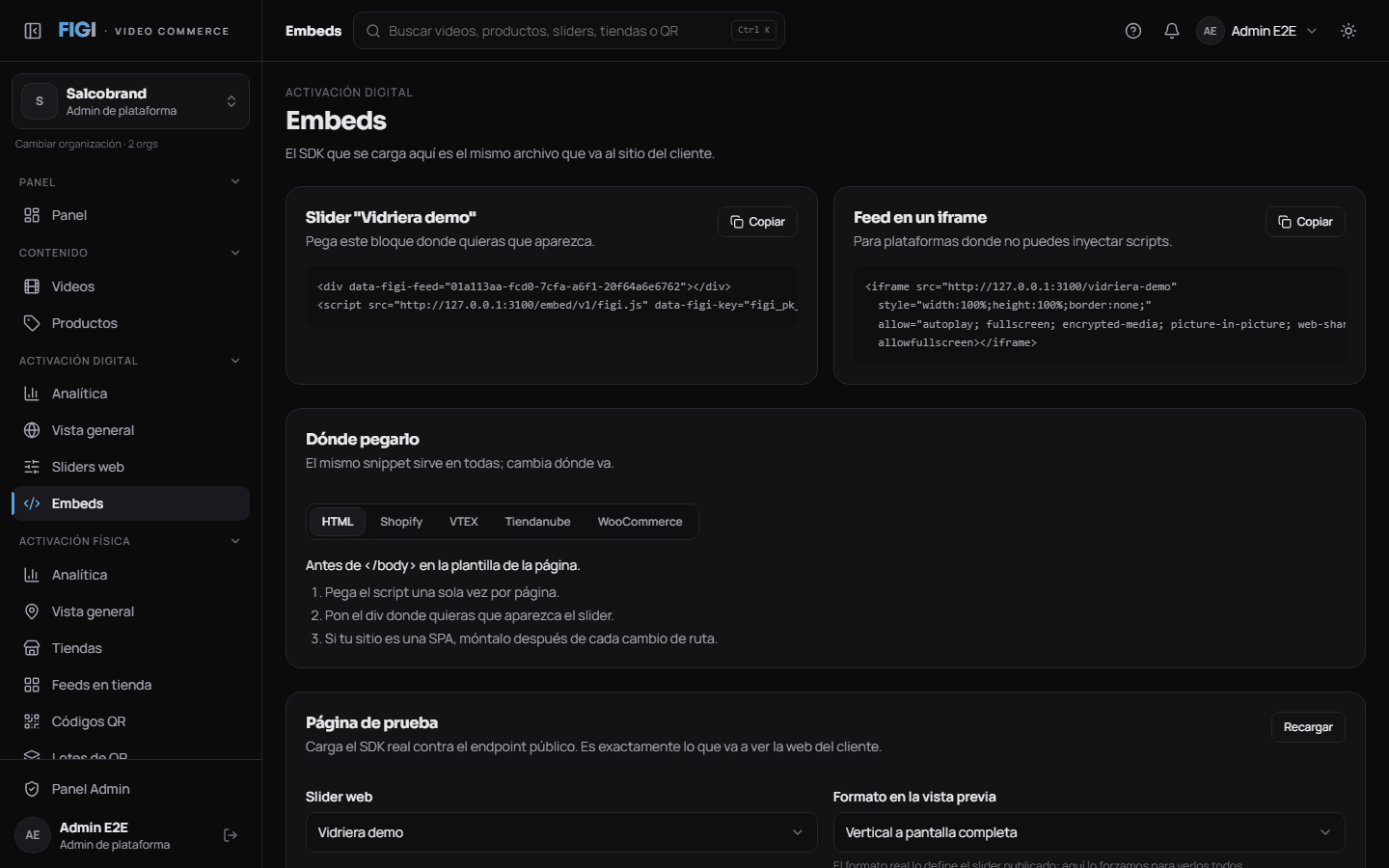
El código tiene esta forma (este es solo un ejemplo: copia siempre el tuyo desde FIGI):
<div data-figi-feed="ID-DE-TU-SLIDER"></div>
<script src="https://figi.video/embed/v1/figi.js" data-figi-key="TU-CLAVE" async></script>data-figi-feedidentifica el asset. Pon este div en el lugar exacto donde quieres que aparezca.- El
scriptcarga FIGI.data-figi-keyes la clave pública de tu empresa: asocia las visitas y las ventas a tu cuenta. No es secreta, pero no la cambies.
2. Pega el código
- Pega el script una vez, idealmente justo antes del cierre
</body>de la plantilla general del sitio, para que esté en todas las páginas. - Pega el div en la plantilla o la página donde quieres el asset: el inicio, la página de producto, una landing de campaña, etc.
Cada plataforma tiene su forma de hacerlo; las guías de Shopify, VTEX, Tiendanube, WooCommerce y HTML te llevan paso a paso.
Cuando publicas una nueva versión del asset en FIGI, tu sitio la muestra sola: no hace falta volver a pegar el código.
3. Autoriza tu dominio
FIGI solo cuenta las visitas, los clics y las ventas que llegan desde los Sitios autorizados de la empresa (y desde sus propias páginas). Un administrador de la empresa los agrega en Activación digital → Despliegue → Sitios autorizados:
Escribe la dirección del sitio
En Agregar sitio escribe el dominio con
https://y sin rutas, por ejemplohttps://www.tu-tienda.cl.Agrégalo
Pulsa Agregar. Se guarda en el momento.
- Cada variante cuenta por separado: si tu sitio responde con y sin
www, o en varios subdominios, agrega cada uno. - No se aceptan comodines (
*) ni rutas (/tienda). - Puedes cargar hasta 20 sitios.
4. Verifica la instalación
Prueba el slider en FIGI
En Activación digital → Despliegue, la Página de prueba carga el asset con el mismo código que va a tu sitio. Si ahí no aparece, el problema está en el asset (por ejemplo, no está publicado o no tiene videos listos), no en tu sitio.
Abre tu página
Recarga la página donde pegaste el código. El asset tarda un instante en aparecer porque el script carga de forma asíncrona.
Revisa el estado del div
Abre las herramientas de desarrollo del navegador (F12) y busca el div con
data-figi-feed. FIGI le agregadata-figi-state:ready: el asset cargó bien.loading: todavía está cargando.unavailable: no se pudo mostrar. El atributodata-figi-reasondice por qué (ver Problemas comunes).
Si el div no tiene
data-figi-state, el script no llegó a ejecutarse en esa página.Revisa que se registren las visitas
En la pestaña Red, filtra por
events. Las solicitudes a/api/public/eventstienen que responder 202. Si responden 403, tu dominio no está en Sitios autorizados.
Registra las ventas
Para que la analítica muestre Ventas, GMV y la venta atribuida a cada video, tu sitio tiene que avisarle a FIGI cuando se confirma una compra. En la página de confirmación del pedido, carga el script (con su data-figi-key) y llama a figi.purchase con el número de orden:
<script src="https://figi.video/embed/v1/figi.js" data-figi-key="TU-CLAVE" async></script>
<script>
  window.addEventListener("load", function () {
    if (window.figi) {
      window.figi.purchase({ orderId: "1001", revenue: 25990, currency: "CLP" });
    }
  });
</script>orderIdes obligatorio. Cada orden se cuenta una sola vez, aunque la página se recargue.revenuees el monto total ycurrencyel código de la moneda (CLP, PEN, MXN, USD…).- En esa página no hace falta ningún asset; por eso ahí la
data-figi-keyes indispensable.
Si tu plataforma no permite scripts propios en la página de confirmación, escríbenos y vemos la mejor alternativa.
Sitios que cambian de página sin recargar
En sitios hechos como aplicación de una sola página (React, Vue, VTEX IO, temas “headless”), FIGI monta los assets que encuentra al cargar la página. Si el div aparece después, por ejemplo al navegar a otra sección, móntalo así después de cada cambio de ruta:
document.querySelectorAll("[data-figi-feed]:not([data-figi-state])").forEach(function (element) {
  element.setAttribute("data-figi-state", "loading");
  window.figi.mount(element, element.getAttribute("data-figi-feed"));
});
Política de seguridad de contenido (CSP)
Si tu sitio usa una CSP estricta, permite:
script-src: el dominio desde el que cargafigi.js(el del atributosrcde tu código) yhttps://cdn.jsdelivr.net(para videos en streaming).connect-src: el dominio de la API de FIGI (lo ves en la pestaña Red: las solicitudes a/api/public/).frame-src:https://www.youtube-nocookie.com,https://www.tiktok.comy las demás plataformas de tus videos.img-srcymedia-src: los dominios de tus videos e imágenes, yblob:.style-src:'unsafe-inline'yhttps://fonts.googleapis.com;font-src:https://fonts.gstatic.com.
Problemas comunes
No aparece nada
- Revisa que el script esté en la página (búscalo en el código fuente) y que no esté dos veces.
- Revisa
data-figi-reasonen el div:not-found: el asset no está publicado, se despublicó o el ID del div está mal copiado.timeoutonetwork: el navegador no pudo llegar a FIGI. Suele ser una CSP, un bloqueador o un problema de red.http-seguido de un número: FIGI respondió con un error; vuelve a intentarlo y, si se repite, escríbenos.
- Si el div aparece después de cargar la página, mira Sitios que cambian de página sin recargar.
- Si usas un plugin que optimiza o retrasa JavaScript, excluye
figi.js.
Aparece “Este feed todavía no tiene videos”
El asset está publicado pero no tiene videos en estado Listo. Agrégalos en Personalización y vuelve a publicar.
La analítica está en cero
Agrega tu dominio en Sitios autorizados (con y sin www si corresponde) y revisa en la pestaña Red que los eventos respondan 202.
Veo una versión vieja del asset
Los cambios se ven cuando se publican en Personalización; guardar el borrador no alcanza. Si usas una caché de página, púrgala.
Si no puedes agregar scripts
En Activación digital → Despliegue también está la tarjeta Feed en un iframe, para plataformas que no permiten inyectar scripts. El iframe ocupa el 100 % del alto de su contenedor, así que define una altura para el elemento que lo contiene.
Más guías de Instalación en tu sitio
- Instala FIGI en ShopifyDónde pegar el script y el asset en un tema de Shopify, cómo verificarlo y qué revisar si no aparece.
- Instala FIGI en VTEXCómo agregar el script y el asset en una tienda VTEX IO o VTEX CMS, cómo verificarlo y qué revisar si no aparece.
- Instala FIGI en TiendanubeDónde pegar el script y el asset en el código del tema de Tiendanube, cómo verificarlo y qué revisar si no aparece.
- Instala FIGI en WooCommerceCómo cargar el script en WordPress, mostrar el asset en páginas y productos, verificarlo y evitar problemas con la caché.
- Instala FIGI en un sitio HTMLInstalación en cualquier sitio propio: dónde va el script, cómo mostrar uno o varios assets, sitios de una sola página y verificación.
- Eventos de FIGI para GTMGuía para equipos de marketing: qué eventos empuja FIGI al dataLayer, con qué campos, y cómo armar activadores y etiquetas en Google Tag Manager.